|
호란 꾸미기
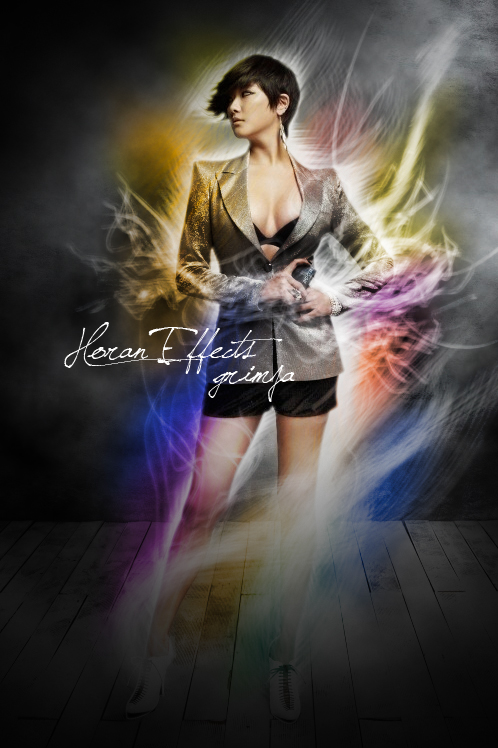
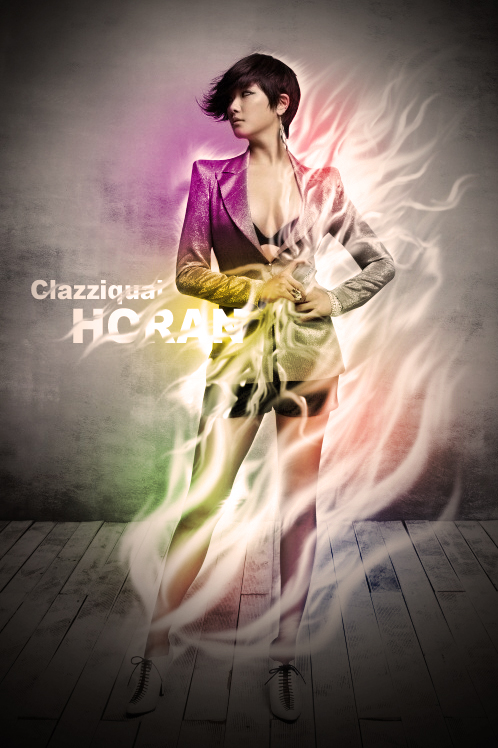
[클래지 콰이]라는 프로젝트 팀으로 활동중인 호란씨의 사진에 스머지 툴을 이용해서 꾸며 보도록 할게요
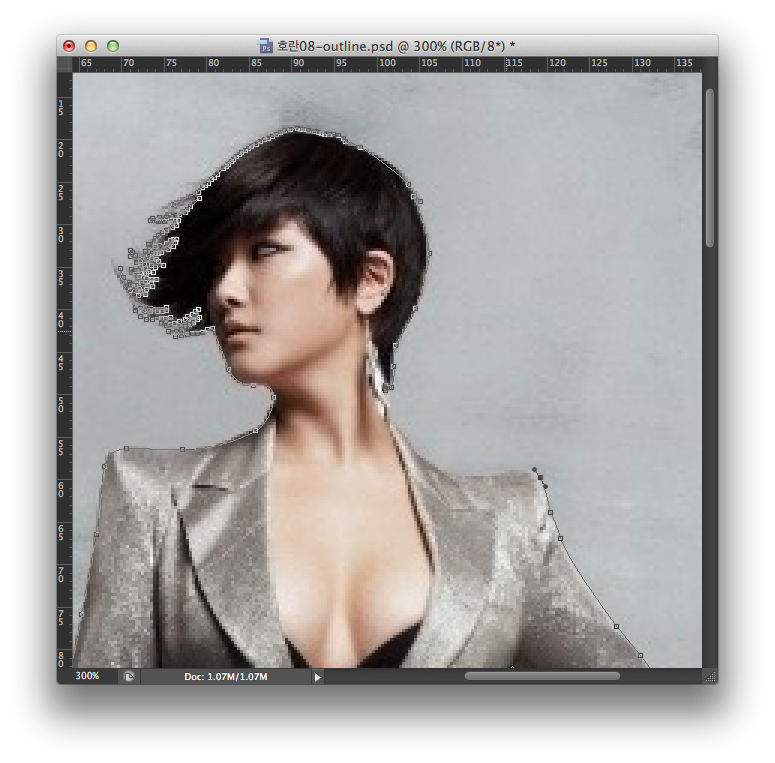
1. 제일 먼저 배경과 인물부분을 분리 해주는 것입니다.
분리하는 방법은 [Quick Mask], [Alpha Chanel]을 이용하는 몇가지 방법이 있으나
저는 [패스]를 이용하여 외곽모양대로 그려 주었습니다.
-패스를 그려놓은 파일은 첨부파일로 같이 올려놓았습니다 하단에서 다운 받으셔서 사용해주세요-
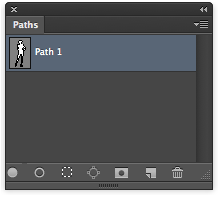
1-1. [패스 패널]에서 그려놓은 패스를 선택하고 패스패널 하단에 있는 [Load Path as a Selection] 버튼을 눌러준후
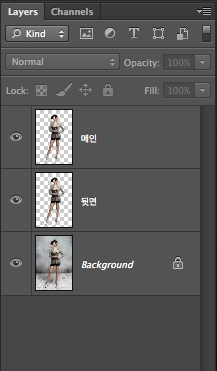
1-2. [Layer via Copy(Ctrl-J)]를 2번 실행해 주고
1-3. 맨위에 있는 레이어 명칭을 [메인]으로 그 아래에 있는 레이어의 명칭을 [뒷면]으로 수정해 준다.
2. 인물 뒷 부분 처리하기
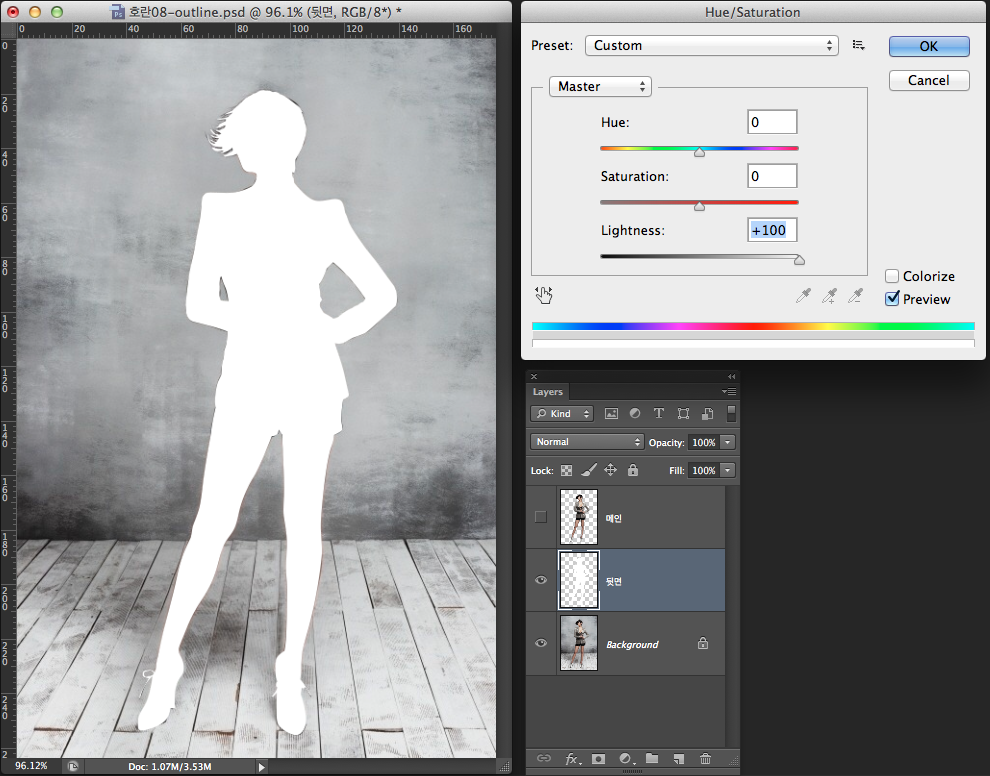
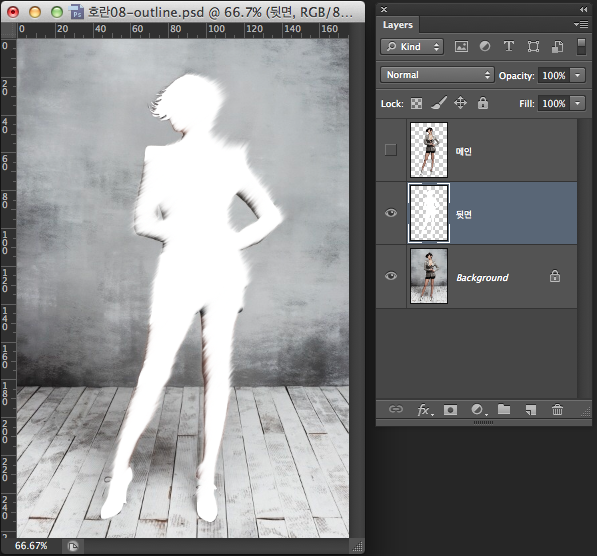
2-1. [뒷면]레이어를 선택하고 [Hue Saturation(Ctrl+U)]를 실행하고 [Lightness]값을 [+100]으로 올려서 흰색으로 바꿔준다.
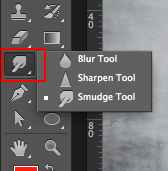
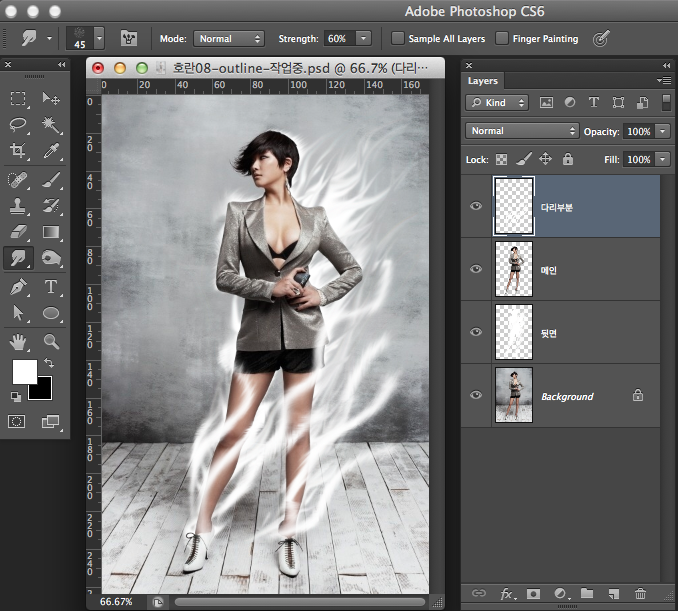
2-2. 도구를 [스머지툴]로 선택하고
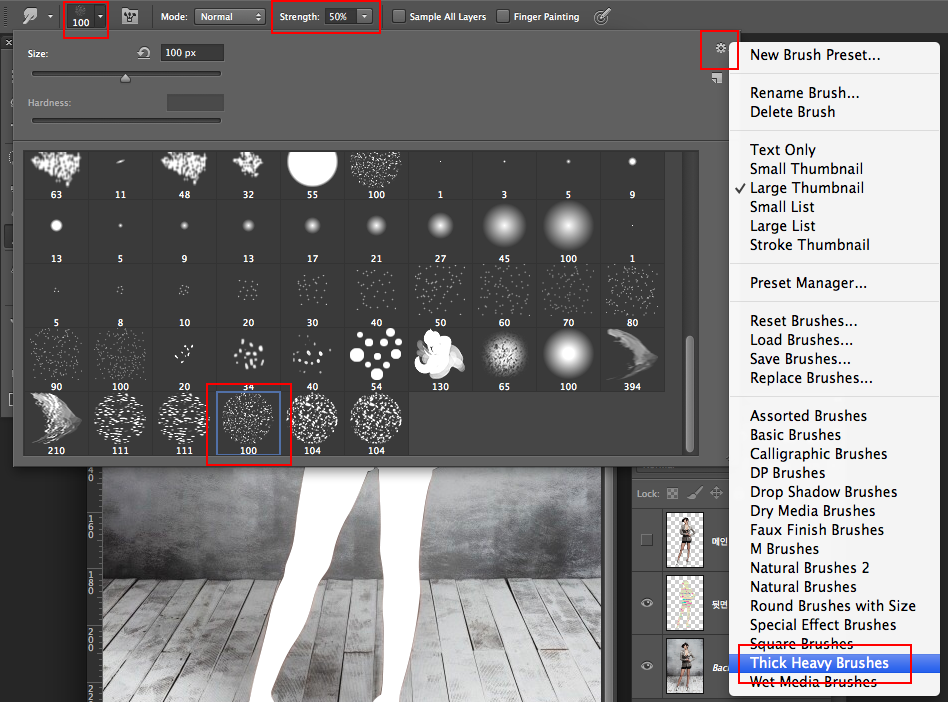
2-3. 상단의 브러쉬패널에서 [헤비브러쉬]를 추가하고 5개의 브러쉬중 3번째에 있는 브러쉬를 선택후 [스머지툴]의 Strength값을 50%로 조정해준다.
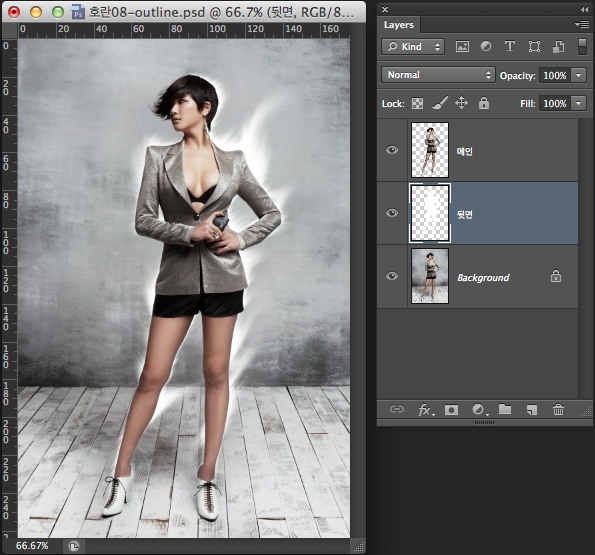
3-3 [뒷면]레이어를 선택후 마우스로 왼쪽 하단에서 오른쪽 상단으로 문질러 주면서 결이 보이게 다듬어준다.
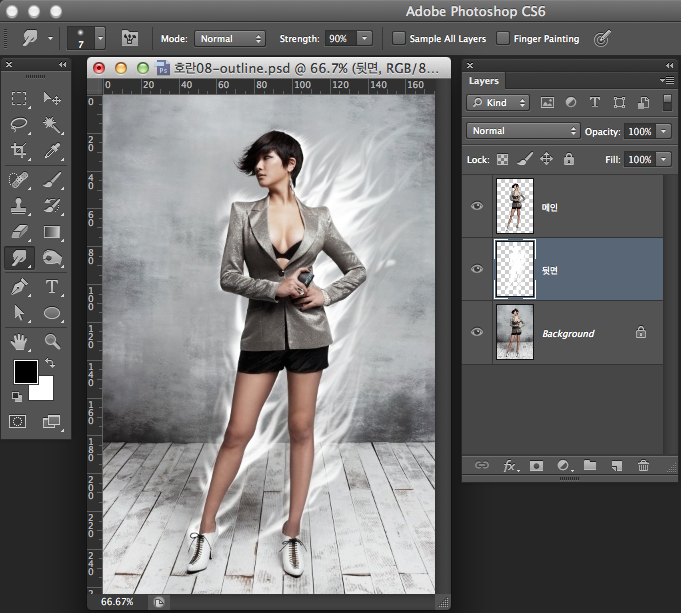
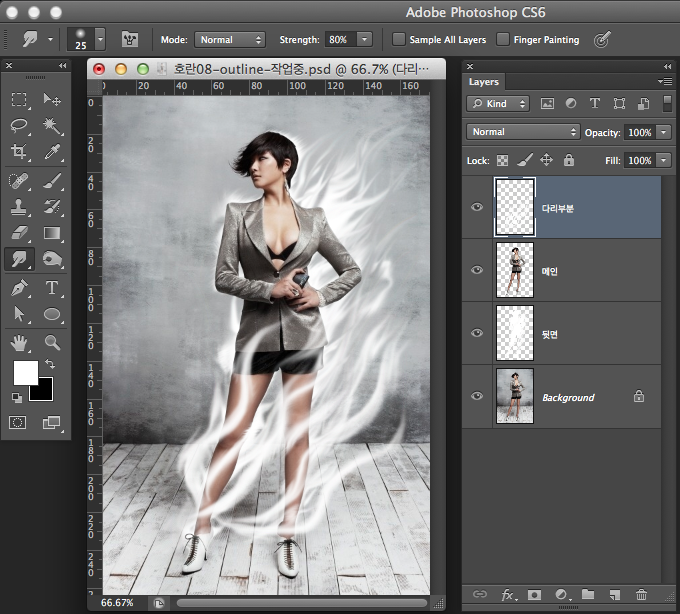
3-4. 어느정도 퍼트려 놨으면 [메인]레이어를 켜놓고 스머지툴의 Strength값을 80%정도로 올려주고 브러쉬의 크기를 줄인후 좀더 부분적으로 문질러서 일부분이 좀더 길어져 보이게 다듬어준다.
3-5. 스머지툴 상태에서 브러쉬 종류를 소프트브러쉬 작은걸로 바꿔주고 스머지툴의 강도값은 90%정도로 올려줘서 마우스로 문지르게 되면 좀더 길게 그려지게 된다. 이때 마우스를 곡선으로 움직여 가면서 선들을 다듬어준다.
3. 다리부분에 선 추가하기
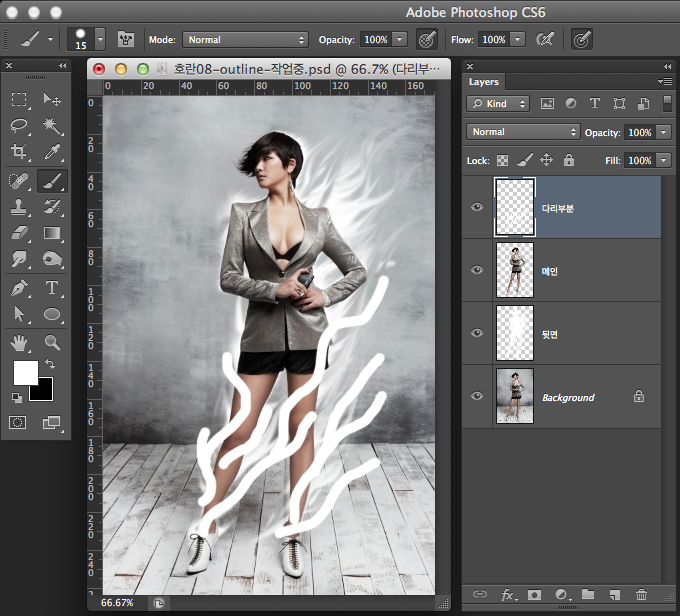
3-1. 비어있는 새레이어를 생성해주고 레이어 명칭은[다리부분]이라고 수정해주고 하드브러쉬 흰색으로 다리부분에 사용할 선들을 먼저 칠해 놓는다.
3-2. 앞에서 했던것 처럼 [스머지 툴]의 강도를 50%정도로 선택후 [헤비브러쉬]를 이용하여 흐르는 곡선 모양으로 다듬어 준다.
3-3. [스머지 툴]의 브러쉬를 소프트 브러쉬로 바꾸고 강도를 80% 정도로 올려서 기존에 만들어 놓은 하얀색 면들을 더 퍼트려서 다듬어 준다.
4. 손부분에 선 추가하기
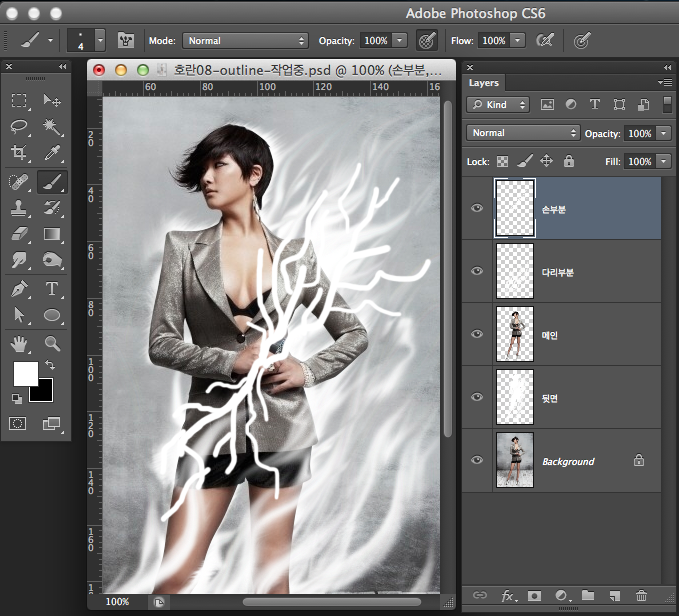
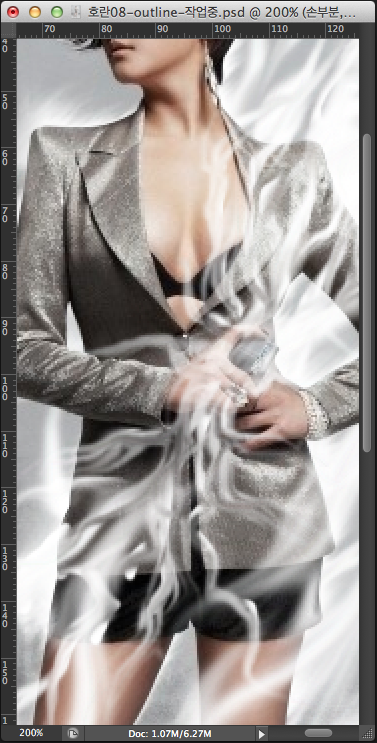
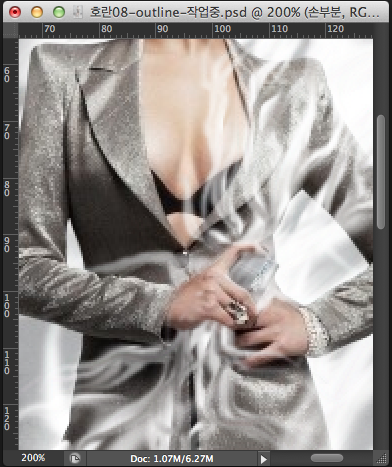
4-1. 비어있는 새레이어를 생성해주고 레이어 명칭은[손부분]이라고 수정해주고 하드브러쉬 흰색으로 다리부분에 칠했던거 보다 브러쉬 크기를 작게 잡아서 손에 쥐고 있는 형태로 그려준다.
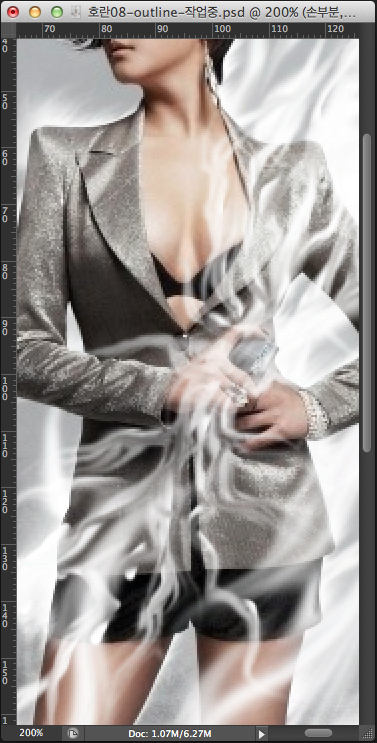
4-2. [스머지 툴]의 [소프트 브러쉬]의 크기와 강도를 조절해 가면서 앞 단계에서 그려 놓았던 선들을 다듬어 준다.
4-3. 손부분만 [지우개툴]로 지워준다.
5. 색상 넣기
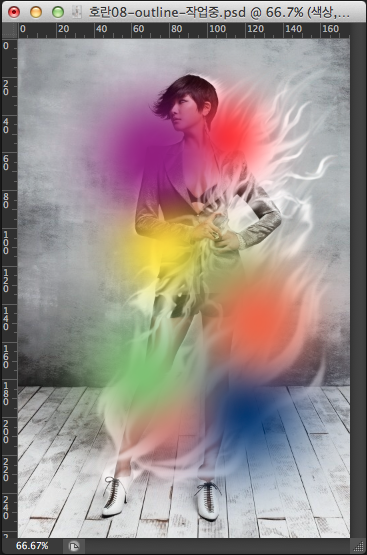
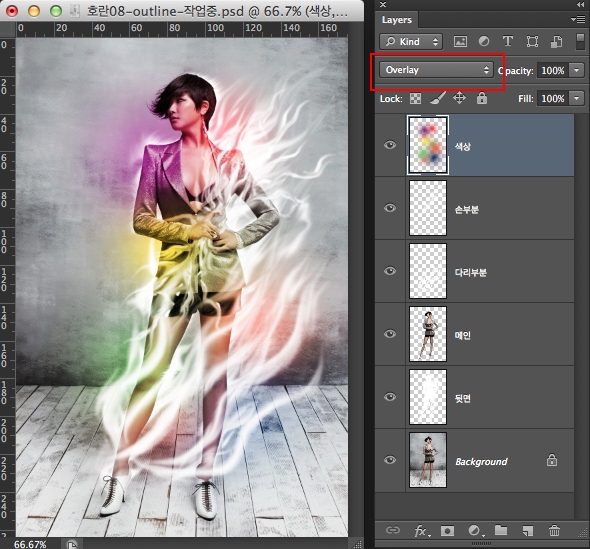
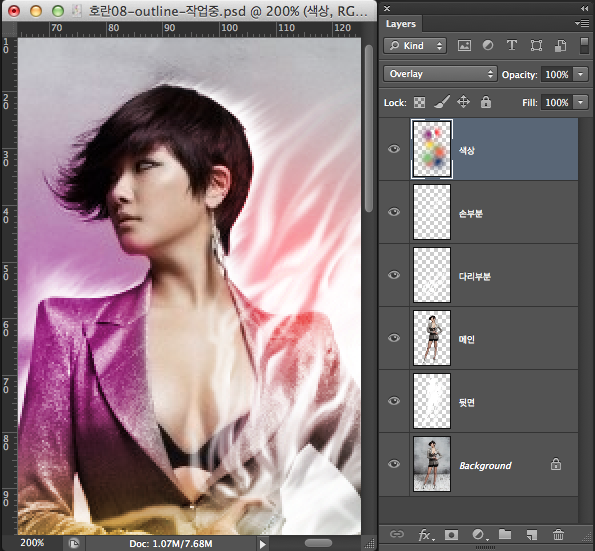
5-1. 비어있는 새레이어를 생성해주고 레이어 명칭은[색상]이라고 수정해주고
5-2. 소프트 브러쉬 흰색으로 크게 인물 중심으로 찍어준후
5-3. [색상]레이어의 블랜드 모드를 [Overay]로 바꿔준다.
5-4. [색상]레이어를 선택하고 있는 상태에서 지우개 소프트브러쉬로 얼굴과 목부분의 원래 피부색이 보이도록 지우개로 지워줍니다.
5. 글씨 올리기
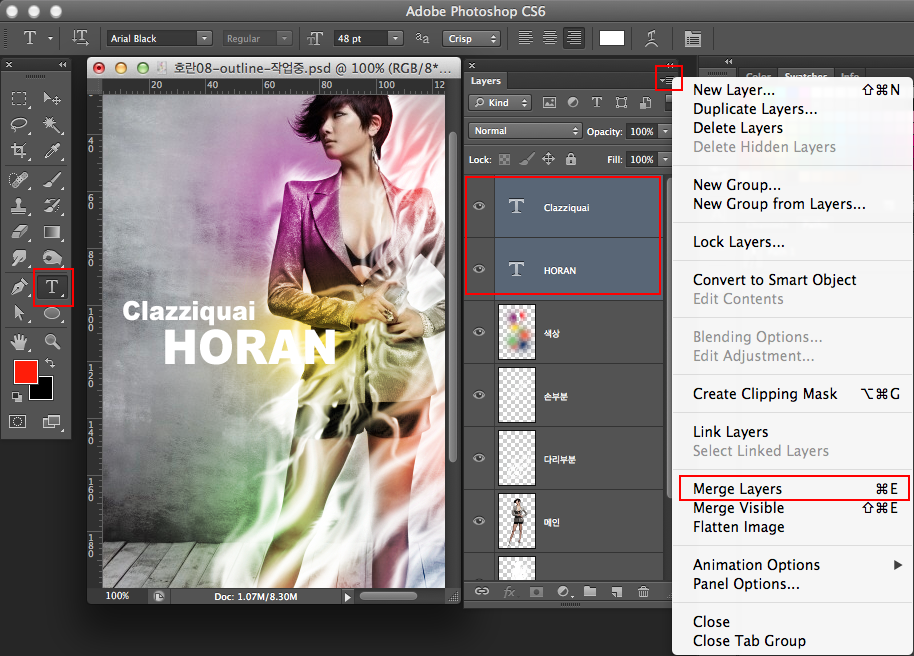
5-1. [타입 툴]로 적당한 곳에 쓰고 싶은 문구를 넣어줍니다.
되도록이면 두꺼운 서체로 사용하는것이 나중에 다듬을때 유리합니다.
5-2. 만약 아래 그림처럼 레이어를 2개로 분리해서 글씨를 타이핑 해주었다고 하면 그 두개의 레이어를 같이 선택하고 레이어 패널 오른쪽 상단의 옵션메뉴에서 [Merge Layers] 명령을 실행해서 하나의 레이어로 합쳐줍니다.
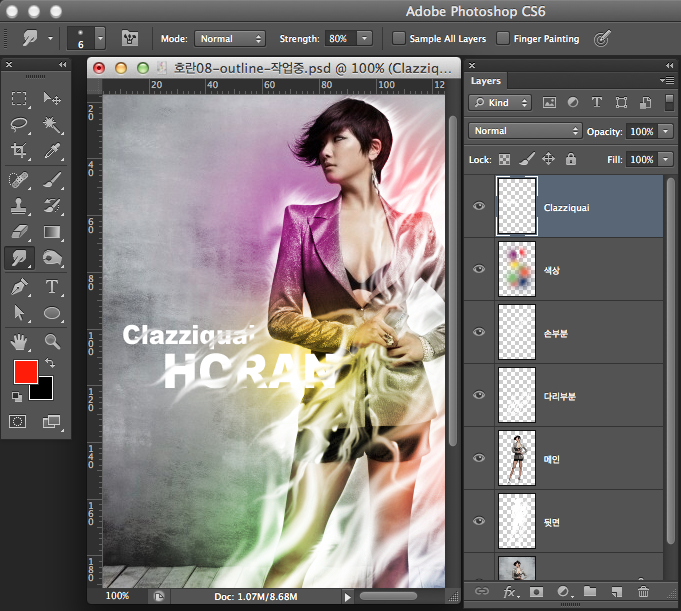
5-3. [스머지 툴]의 소프트 브러쉬 크기와 강도값을 조정해 가면서 주변의 흐름에 맞춰서 글자를 다듬어 줍니다.
6. 검정색 테두리와 포토필터 효과 넣기
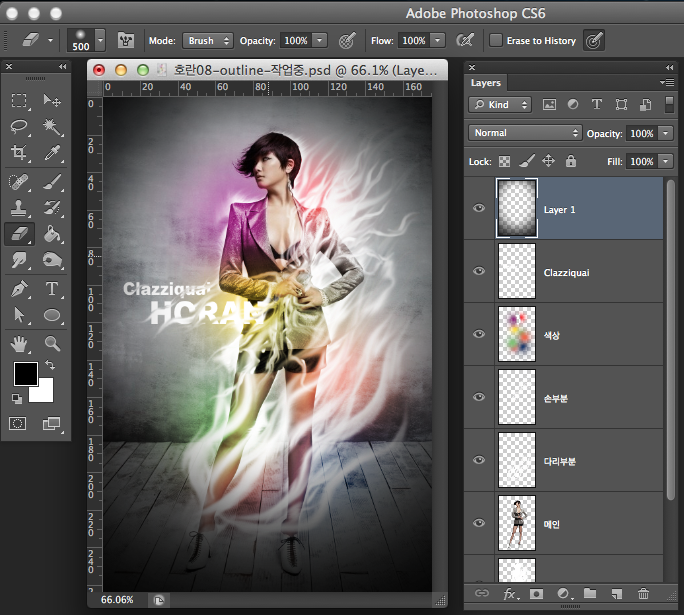
6-1. 빈레이어를 올려주고 검정색으로 채워준다.
6-2. [지우개 툴]의 소프트 브러쉬를 크게해서 화면의 중앙을 지워준후 모델의 상체쪽을 중심으로 좀더 지워나갑니다.
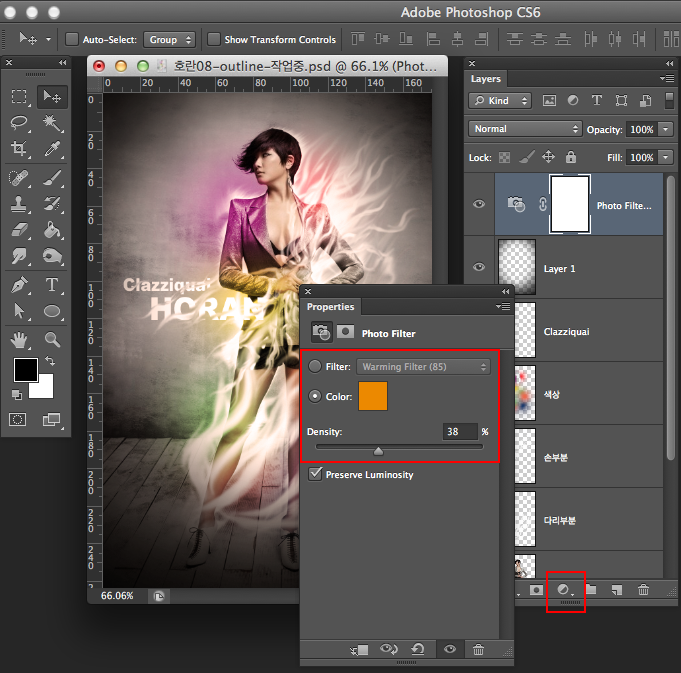
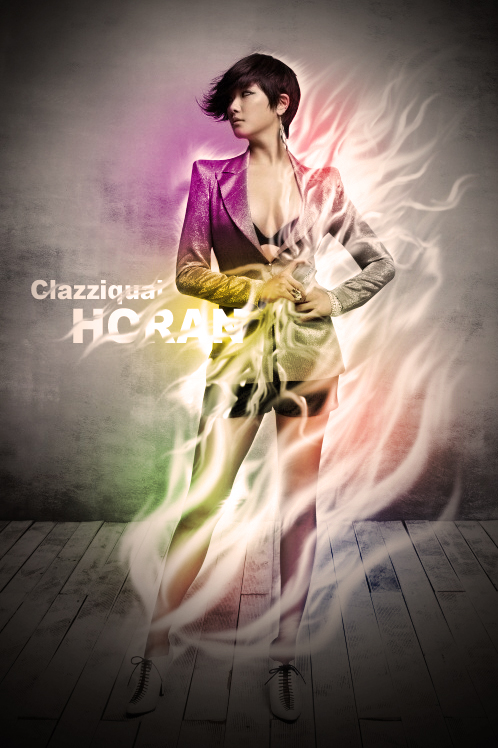
6-3. 레이어 패널 하단에서 반원 모양으로 되어있는 아이콘을 클릭해서 [Photo Filter]를 넣어주고 원하는 색감과 강도를 조정해 준다.
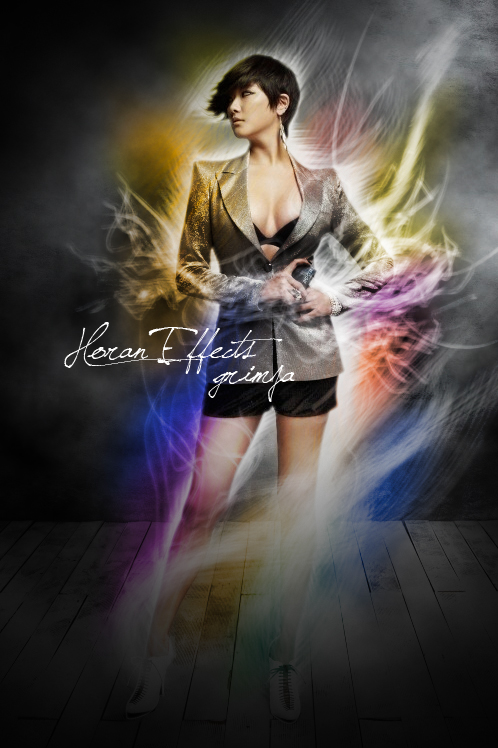
자~ 완성입니다.
이런 방법으로 맘에 드는 모델 사진에다가 추가해 보세요~ 모델 포즈에 맞춰서 다듬어 보시면 훨씬더 재미있어 질거에욤~ ^^
|